
より鮮明で読みやすい写真のためのAI画像テキストエンハンサー
スクリーンショット、スキャン文書、看板、ラベル、撮影したメモのぼやけたテキストを鮮明にし、ノイズを低減し、コントラストを向上させるオンライン画像テキストエンハンサー。
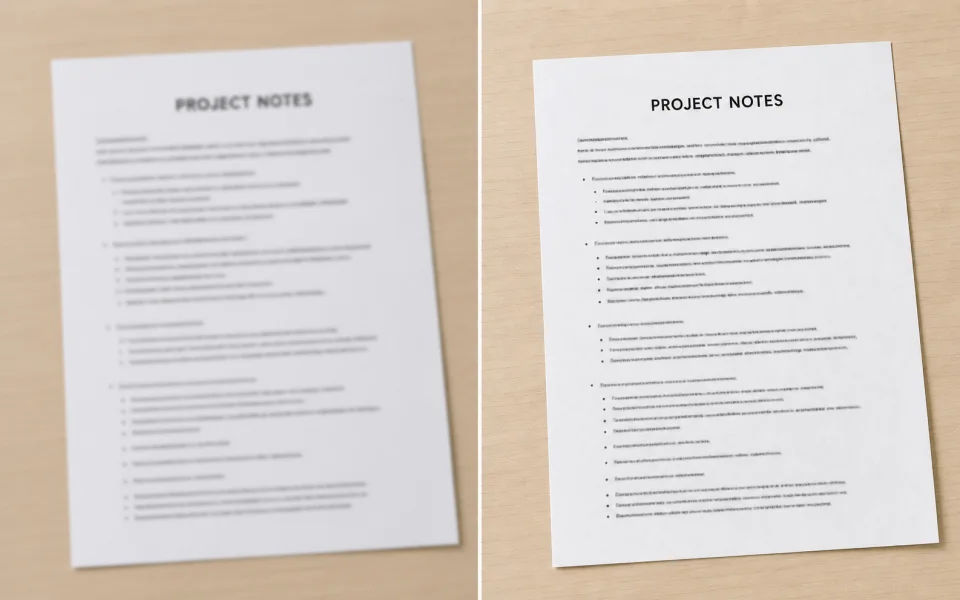
標準または最高のAIで画像を向上させる
画像をアップロードし、標準の向上または最高の品質の復元を選択して、より鮮明な結果をダウンロードします。対応フォーマット:JPG, PNG, WebP.
画像内のぼやけたテキストを強調する方法
手動でシャープネス、コントラスト、ノイズコントロールを調整することなく、3つの簡単なステップでテキストの視認性を向上させます。
画像をアップロード
テキストを含むJPG、PNG、またはWebPのスクリーンショット、文書写真、看板、レシート、ラベル、その他の画像を選択します。
- No credit card required
- Instant processing
- Secure cloud storage
Drop video here
MP4, MOV, WEBM
強調レベルを選択
標準(Standard)は高速なクリーンアップ用、アルティメット(Ultimate)は小さな文字、圧縮アーティファクト、より強いぼやけに強力な処理が必要な場合に使用します。
- No credit card required
- Instant processing
- Secure cloud storage
Enhancement Settings
確認してダウンロード
強調された文字エッジと周囲の詳細を確認し、読み取り、共有、アーカイブ用に鮮明な画像をダウンロードします。
- No credit card required
- Instant processing
- Secure cloud storage

テキスト明瞭化のための専用画像強調
エンハンサーはテキスト周辺のピクセルと画像の残りの部分を同時に改善し、写真をフラットな白黒スキャンに変えることなく文字を際立たせます。
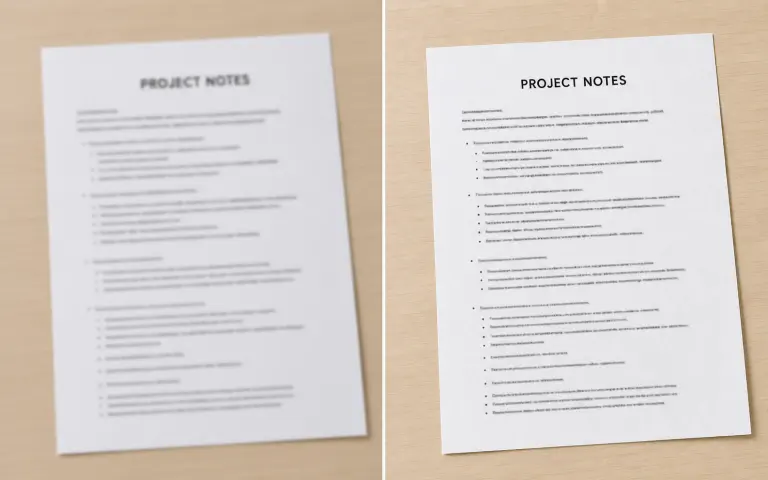
より鮮明な文字エッジ
低解像度、手ぶれ、リサイズ、SNS圧縮によって引き起こされる柔らかい文字の境界を整え、テキストを検査しやすくします。
- よりクリーンな輪郭
- 小さなテキストの視認性向上
- 局所的な詳細の改善
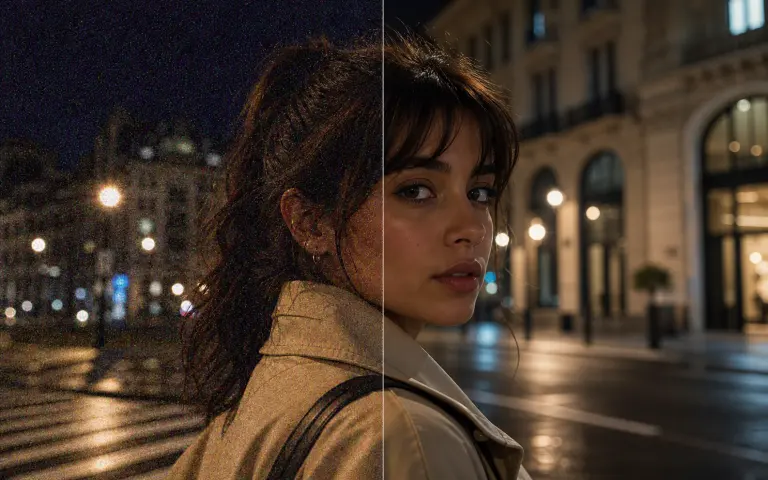
ノイズと圧縮のクリーンアップ
スクリーンショット、スキャン、低照度写真で細い線を妨げる粒状感、ブロック感、リンギングアーティファクトを低減します。
- 粒状感の低減
- JPEGアーティファクトの低減
- 背景のクリーン化
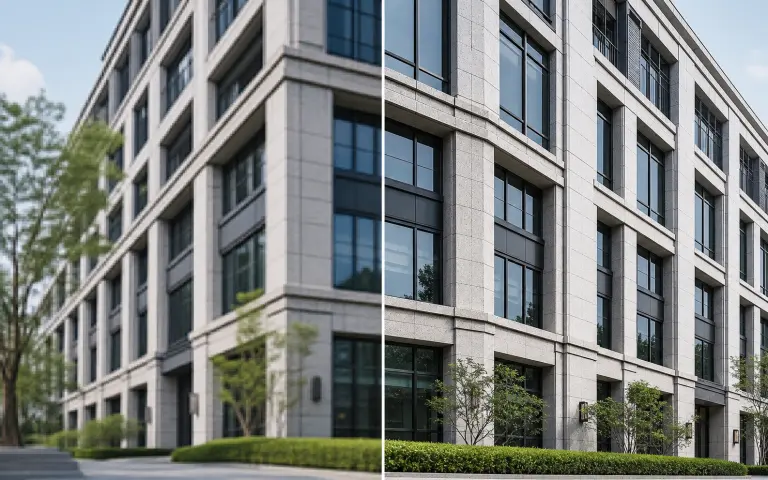
バランスの取れたテキストコントラスト
文字と背景の分離を改善し、周囲の色、グラフィック、写真の詳細を保持します。
- 前景の明瞭化
- 自然な色
- より読みやすいレイアウト
解像度アップスケーリング
大きな出力を作成し、小さなラベル、キャプション、インターフェーステキストを現代の画面でより快適に表示できるようにします。
- より大きな出力
- より鮮明な表示
- より良いアーカイブコピー
写真、スクリーンショット、スキャンのテキストを強調
文字が柔らかく、ノイズが多く、圧縮され、または区別しにくくなった一般的な画像にAIテキストエンハンサーを使用します。
文書とメモ
撮影したフォーム、手書きのメモ、印刷されたページ、教室の教材をレビューまたは共有する前に改善します。
スクリーンショットとUIテキスト
圧縮されたスクリーンショット、インターフェースラベル、チャート、コードスニペット、メッセージキャプチャをクリーンアップします。
看板と製品ラベル
店舗の看板、パッケージ、メニュー、シリアルラベル、説明パネル上のより鮮明な文字を明らかにします。
低照度テキスト写真
室内、夜間、または不均一な照明下で撮影されたテキストの粒状感を低減し、コントラストを改善します。
Hover over any card to preview the AI enhancement magic
テキストがぼやけたり、ピクセル化されたり、読みにくくなる理由
有用な画像テキスト品質エンハンサーは、損傷の原因を認識することから始まります。異なる問題は文字の形状に異なる影響を与えるため、最良の結果は画像にどれだけの実際の情報が残っているかに依存します。
低解像度と小さな文字
小さなスクリーンショット、切り取られた画像、古いWebグラフィックは、細い線、句読点、スペースを明確に描写するのに十分なピクセルを持っていない場合があります。AIアップスケーリングはより大きな作業画像を作成し、見えるエッジを洗練できます。
- より大きなテキスト
- よりクリーンなエッジ
- より良いズーム
JPEGおよびメッセージング圧縮
画像を繰り返し保存、共有、再投稿すると、文字の周りにブロック、ハロー、色ノイズが追加される場合があります。残りのテキストをシャープにする前に、クリーンアップでこれらのアーティファクトを低減する必要があります。
- リンギングの低減
- ブロックの低減
- 背景のクリーン化
焦点ぼやけと手ぶれ
焦点が合わずに撮影された文書や動く電話で撮影されたものは、柔らかいまたは二重のストロークを生成します。強調は軽度のぼやけを改善できますが、重度のモーショントレイルは別々の文字を永久に結合する可能性があります。
- より鮮明なストローク
- 柔らかさの低減
- より明確な構造
低照度、グレア、不均一なコントラスト
暗い影、反射、明るいハイライトは単語の一部を隠す可能性があります。バランスの取れたノイズ低減と局所コントラストは、写真全体をフラットにすることなく、まだ存在するテキストを明らかにする場合があります。
- 粒状感の低減
- バランスの取れたコントラスト
- より見える文字
遠近法と曲面
角度のある文書、ボトル、パッケージ、看板上のテキストは、片側で圧縮される場合があります。強調は明瞭さを改善しますが、処理前に画像をまっすぐにすることで、より一貫した結果が得られます。
- より良いキャプチャ
- より均一な詳細
- 改善されたOCR入力
一般的な画像アップスケーリングが既存のテキストを歪める理由
トップランキングのテキストエンハンサーページは、文字保存を通常の写真シャープ化とは別の問題として扱います。テキストには厳密な形状があり、1つの間違ったストロークが数字、名前、単語全体を変える可能性があります。
過度のシャープ化は偽のストロークを生成する
強力な全体的なシャープ化は、文字が二重に見えるハローや暗いエッジを追加する可能性があります。テキスト認識ワークフローは、同じ強度をどこにでも適用するのではなく、制御された局所詳細を優先します。
ノイズ低減は細い文字を消去する可能性がある
積極的なスムージングは、句読点、軽いフォント、小さなシリアル番号をノイズと間違える可能性があります。詳細認識クリーンアップは、周囲の粒状感を低減しながら細い線を保持する必要があります。
AIの詳細は証拠として使用できない
ソースがひどくぼやけている場合、強調モデルは実際には読み取れなかったもっともらしい形状を推測する可能性があります。名前、日付、価格、医療テキスト、法的テキストを別のソースと照合して検証してください。
強調とOCRは異なる役割を解決する
強調は画像をより鮮明にし、OCRは編集可能な文字を抽出します。文書テキストエンハンサーのワークフローでは、最初にピクセルを改善し、次にOCRを実行し、最後に抽出された結果を校正します。
AIがテキストを抽出せずに改善する方法
このツールは画像自体を強調します。読み取りやOCRの前に役立ちますが、文字起こし、翻訳、またはソースから欠落している文字の回復を保証するものではありません。
局所詳細分析
モデルは、画像全体に1つの強力なシャープ化フィルターを適用する代わりに、近くのエッジ、テクスチャ、コントラストを評価します。
アーティファクト認識クリーンアップ
ノイズ低減とアップスケーリングが連携して、気を散らすアーティファクトを低減し、有用なストロークとレイアウトの詳細を保持します。
クラウド処理
デスクトップソフトウェアをインストールしたり、ローカルグラフィックカードに依存することなく、画像テキストエンハンサーをオンラインで実行します。
AI画像テキストエンハンサーを使用するのは誰ですか?
不完全な画像に閉じ込められたテキストを扱うすべての人のための実用的な明瞭化ツール。
学生と研究者
キャプチャしたメモ、ホワイトボード、ソースページ、プレゼンテーションスライドを学習または参考資料の整理前に改善します。
ビジネスチーム
ラベル、フォーム、レシート、ダイアグラム、アーカイブしたスクリーンショットを内部レビューやドキュメント化のために鮮明にします。
オンラインセラー
製品ラベル、パッケージ、比較チャート、サイズガイドを改善し、買い物客が重要な詳細を検査できるようにします。
コンテンツクリエイター
キャプショングラフィック、サムネイル、チュートリアルスクリーンショット、ソーシャル投稿を再度公開する前にクリーンアップします。
All processed securely in the cloud. No heavy hardware needed.
AI画像向上の柔軽なプラン
ニーズに合ったプランをお選ばせください。まずは無料の画像向上オプションでお試しください。
Loading magic...
AI画像テキストエンハンサーFAQ
写真や画像内のぼやけたテキストの強調に関する回答。